こんにちは、アイデア総研の大澤です。
現在の私たちの生活で欠くことのできないスマートフォンは、アイデア創出のツールとしても最適です。
アイデア発想法のひとつ『マンダラート』は手軽さと実用性の高さで知られていますが、今回はその『マンダラート』をスマートフォンで手軽に作成できるiPhoneアプリ『MandalArt』を紹介します。
アイデアの創出以外にも幅広く使えるアプリですので、iPhoneユーザーはぜひご覧いただければと思います。
この記事で紹介する発想法を、1冊の教科書にまとめました。
PDF 133ページ + 実践テンプレート集を無料で配布しています。
マンダラートとは
マンダラートはデザイナーで株式会社ヒロアートディレクションズ代表取締役の今泉浩晃氏によって考案された発想法で、その使いやすさと有用性から広く活用されています。
マンダラートのやり方は非常にシンプルです。
まず3×3の9つのマスを作成し、考えるべきメインテーマを中央に記入します。
そして、テーマに関連した事柄を周辺の8つのマスに順に書いていきます。
その後は周辺のマスをテーマとした新たなマンダラートを作成することで、考えを整理したり深めることができます。
アイデアをどんどん展開していくという点でマインドマップに類似していますが、マスの数を8つに限定することでアイデアを搾り出しやすくなっている点がポイントとなっています。
マンダラートについて詳しく知りたい方は『9つのマスから無限のアイデアを生み出すマンダラート発想法』をご覧ください。
MandalArtをやってみよう
『MandalArt』はマンダラートの生みの親である今泉氏が自らが開発したスマートフォンアプリです。
これまでに数回にわたりバージョンアップされており、使いやすく洗練されたインターフェースとなっています。
現在はiOS版のみリリースされています。では早速ダウンロードしてみましょう。
MandalArtの使い方
アプリを立ち上げると3×3のマトリクスがあらわれます。
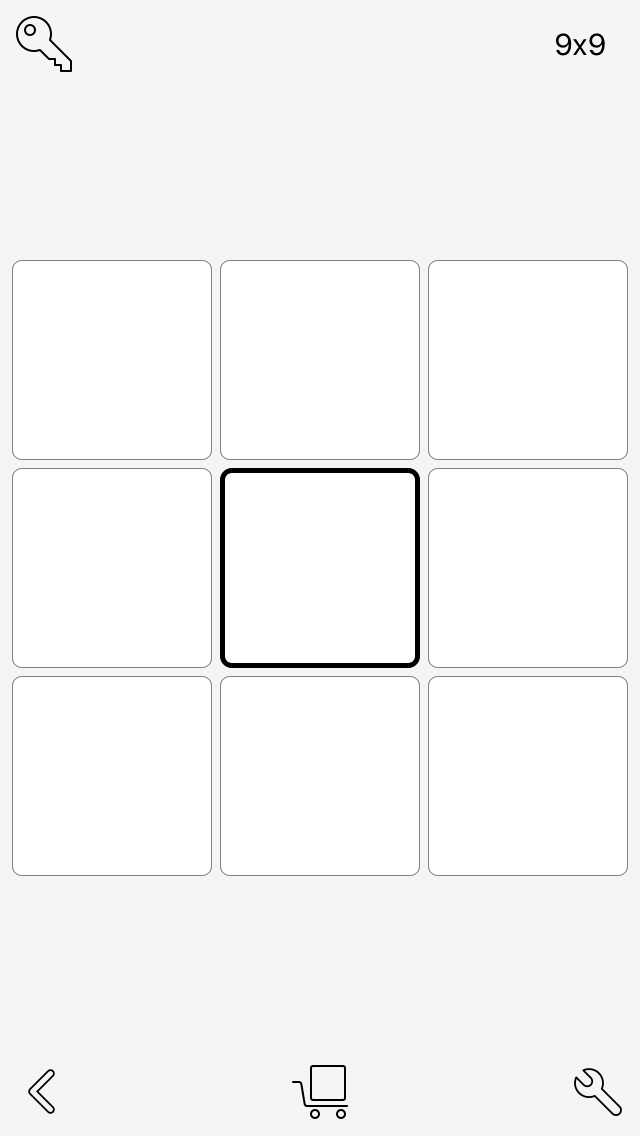 基本的な使い方は次の通りです。
 はじめは操作に若干戸惑いますが、クリックとダブルクリックの違いを理解できればスムーズにアイデアを展開することができるようになります。
ではマンダラートを作成してみましょう。
マンダラートの作成
今回は“ごはん”をテーマにマンダラートを作ってみましょう。
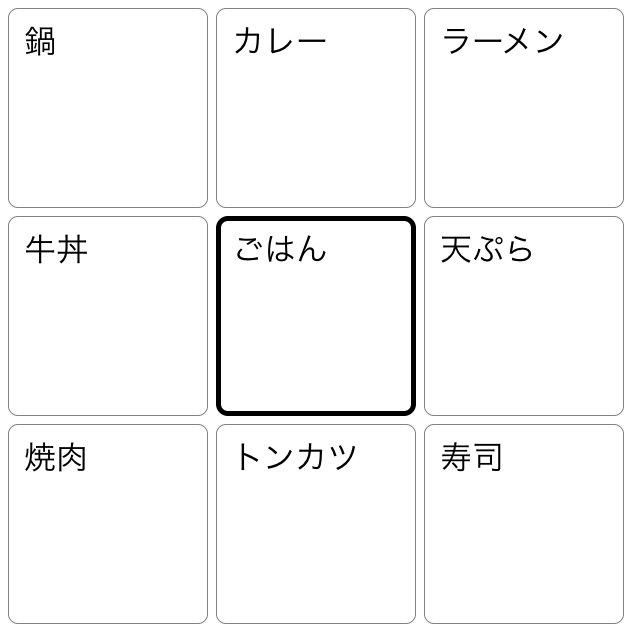 『MandalArt』の便利な点は、文字以外に画像を入れることもできる点です。
 文字入力の画面で右下の写真アイコンをクリックすると[写真を撮る][写真を選ぶ]から画像を選択することができます。
先ほどのマンダラートの文字の部分を画像に置き換えてみましょう。
 画像にすることでイメージが一気に広がるのがわかると思います。
このように画像の挿入ができるという点が、紙を使用した場合に対する最大のメリットです。
マンダラートの書き出し
作成したマンダラートは画像として書き出すことができます。
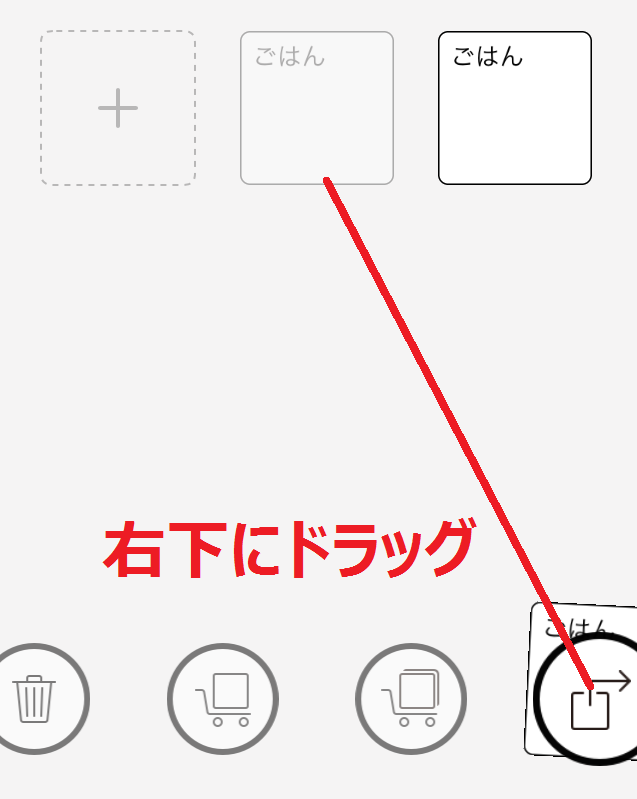 まず、書き出したいマンダラートを長押しし、右下までドラッグで移動します。
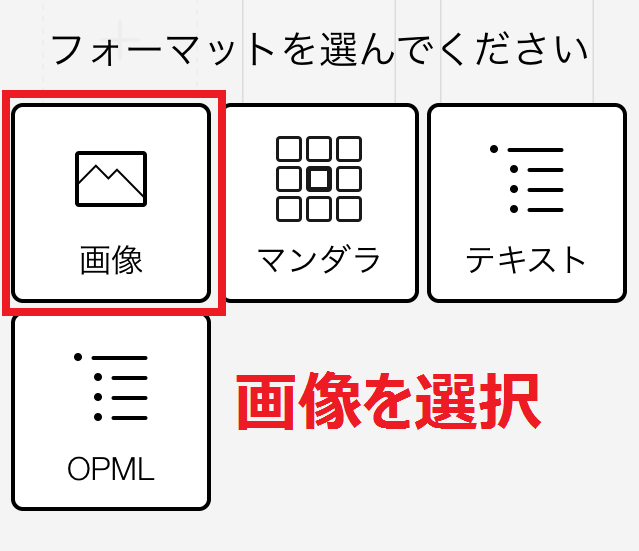 フォーマットは[画像]を選択します。
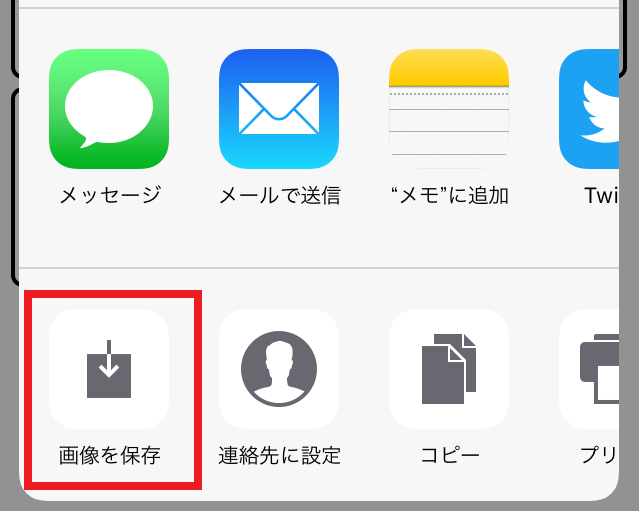 最後に[画像を保存]でカメラロールに保存できます。
スクリーンショットと異なり、必要な部分のみをトリミングした状態での保存が可能です。
有料版へのアップグレード
ここまでの機能は無料版で全て使用することができます。
有料版にアップグレードすると、次の機能が追加されます。
- マンダラートを俯瞰できる9×9表示
- 自由にプレートが追加可能(無料版は2つ)
- プレートに自由にセルを追加(無料版は5つ)
- マンダラートをさまざまなフォーマットで保存可能(無料版では画像のみ)
無料版でも十分に活用できますが、アプリを気に入った方はアップグレードをご検討ください。
ブックマンダラート
ブロガーのノリハナさんが『MandalArt』のユニークな使い方をされているのでご紹介したいと思います。
ノリハナさんは読書の記録をまとめるためのメモとして、本のマンダラート:ブックマンダラートを『MandalArt』を活用して作成しています。
重要な気づきや学びを8つまで絞り込み、その中から特に重要な3つに★印を付けて目立たせます。一枚の画像になっていると途端に見返しやすくなります。スマホの待ち受けにしてもいいかもしれません。
引用元:ラフハックス
いくつか作成されたブックマンダラートを紹介させていただきます。
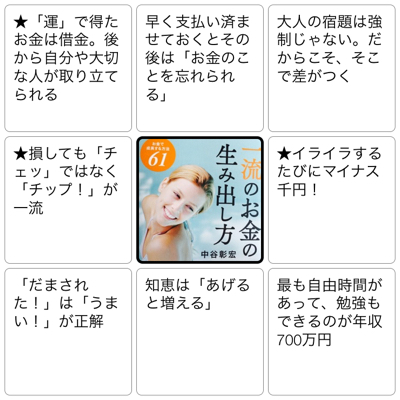
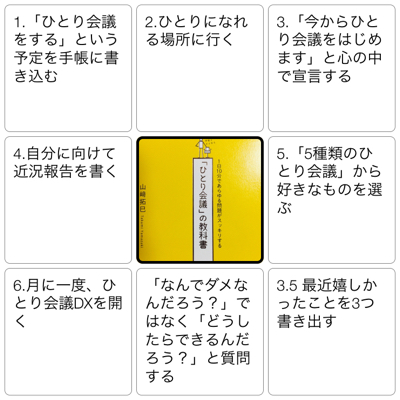
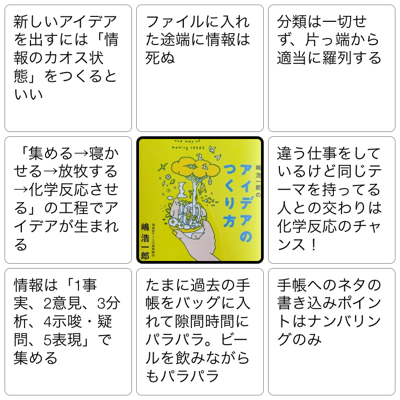
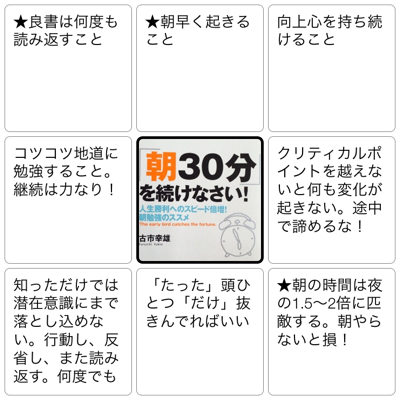 どれも非常にわかりやすく、本を紹介する手段としても優秀なのがわかります。
要点を8つに絞ることで内容を精査する必要がありますので、その段階で内容に対する理解が一段と深まる点が最大の利点ではないかと思います。
MandalArtをもっと活用するためのアイデア
『MandalArt』はアイデア発想だけでなく、日常のあらゆる場面で応用できます。ここでは、サラリーマンがすぐに使える実践的な活用例をご紹介します。
目標管理ツールとして使う
マンダラートは大谷翔平選手が高校時代に目標達成シートとして使ったことで有名です。中央に「達成したい目標」を書き、周囲の8マスにそのための具体的なアクションを書くことで、目標と行動の関係が可視化されます。
仕事の年間目標をマンダラートで管理してみましょう。例えば中央に「今期の売上目標達成」と書き、周囲に「新規顧客開拓」「既存顧客深耕」「提案力強化」「資料クオリティアップ」などのアクションを書いていきます。さらに各アクションを展開してより具体的な施策に落とし込むことで、行動計画が鮮明になります。
会議の議事録・まとめとして使う
会議の内容をマンダラートでまとめると、情報を視覚的に整理できます。中央に「会議のテーマ」を置き、周囲に「決定事項」「課題」「次回アクション」「担当者」などを配置することで、会議の要点が一目でわかる議事録が完成します。
これを会議参加者に共有すると、「あの会議で何が決まったっけ?」という確認の手間が大幅に減ります。
読書メモ・学習まとめとして使う(ブックマンダラート)
前述のブックマンダラートは、読書をより実りあるものにする非常に優れた手法です。本を読み終えたらすぐに重要なポイントを8つ書き出し、特に印象に残ったものに★をつけます。
1冊1枚のマンダラートとして保管しておけば、後から「あの本に書いてあったこと」をさっと確認できるようになります。読書量が多いビジネスパーソンほど重宝するテクニックです。
プレゼン構成づくりに使う
中央に「プレゼンのタイトル」を書き、8マスに「伝えたいポイント」を書き出してみましょう。アイデアが8つ以上あれば何度でも書き直して絞り込めますし、マスが埋まらなければ内容が足りていないサインです。
プレゼン構成はシンプルであることが大切ですが、マンダラートを使うことで「要素の過不足」を視覚的に確認できる点が非常に便利です。
チームのブレインストーミングに使う
『MandalArt』で作成したマンダラートをスクリーンに映しながら、チームでブレインストーミングを行う方法も効果的です。書記役が一人で次々とマスを埋めていくことで、チーム全員の思考が可視化され、会議の生産性が飛躍的に高まります。
マンダラートをスマホで使う際の注意点
便利なMandalArtですが、より効果的に活用するためのポイントをいくつかご紹介します。
まず紙で下書きしてからアプリに入力する
アイデアを発散させる段階では、スマホのタッチ操作よりも紙にペンで書く方が思考のスピードと相性が良い場合があります。
まず紙でザっとマンダラートを書き、その後アプリに清書するという使い方も効果的です。紙のスピード感とデジタルの保管・共有の便利さを組み合わせた方法です。
テーマは具体的に設定する
マンダラートの中央に書くテーマが曖昧だと、周囲のマスに書くことが広がりすぎてしまいます。「売上を上げたい」ではなく「来月の新規顧客を3件獲得するための施策」というように、具体的なテーマを設定することで、より実用的なアイデアが生まれやすくなります。
マンダラートを継続的に活用するためのコツ
『MandalArt』を使い始めた最初のうちは、マスを埋めること自体に苦労するかもしれません。しかし、継続して使い続けることでアイデアを引き出す「筋肉」が鍛えられていきます。ここでは、継続活用のためのコツをご紹介します。
毎日1テーマ、5分間で書く習慣をつける
マンダラートは一度に完璧なものを作ろうとする必要はありません。朝のコーヒーを飲みながら5分間、一つのテーマについてマスを埋める習慣をつけるだけで、思考の質が格段に上がります。
「今日の仕事で一番重要なタスクは何か」「今週の課題を解決するためのアイデア」など、日常の身近なテーマで練習することで、マンダラートを使いこなす感覚が身についていきます。
過去のマンダラートを定期的に見返す
スマートフォンに保存されたマンダラートは、定期的に見返す習慣をつけることで真価を発揮します。月に一度、先月作ったマンダラートを振り返ることで「あのアイデア、今の課題に使えるかも」という新たな気づきが生まれることがあります。
特にEVERNOTEと連携させている方は、過去のマインドマップを検索して再活用できますので、積極的に活用することをお勧めします。
チームの共通言語としてのマンダラート
マンダラートは個人の思考整理ツールとして優れていますが、チームで共有することでさらに力を発揮します。例えば、週次の部署ミーティングの冒頭で「今週の課題」についてマンダラートを画面共有しながら議論すると、チーム全員の認識が統一され、議論の質が大幅に向上します。
また、プロジェクトのキックオフ時に「このプロジェクトで達成したいこと」をテーマにしたマンダラートを作成し、メンバー全員で埋めていくワークショップを行うと、チームの結束力と方向性の統一に大きく貢献します。
デジタルとアナログを使い分ける
『MandalArt』のようなデジタルツールと、紙に手書きするアナログのマンダラートを使い分けることで、それぞれのメリットを最大限に活かすことができます。
アイデアを発散させる段階では紙とペンの方がスピーディに書けることが多いです。その後、整理してデジタル化し、『MandalArt』に清書して保存・共有するという流れが最も効果的です。
スピード感が求められるブレインストーミングは紙で、保管と共有が必要な成果物はデジタルで——という使い分けを意識してみてください。
マンダラートで仕事のパフォーマンスを上げた実例
実際にマンダラートを活用してビジネスパフォーマンスを向上させた事例をいくつかご紹介します。参考にしてみてください。
営業職Aさんの場合:月次目標達成率が20%向上
大手メーカーの営業担当Aさんは、毎月の売上目標をマンダラートで管理するようにしたところ、目標達成率が大幅に改善しました。中央に「今月の売上目標:○○万円」と書き、周囲の8マスに「新規アポイント数」「提案書のクオリティ」「フォローアップの頻度」などの行動指標を設定。毎朝30秒でマンダラートを確認することで、その日のプライオリティが明確になり、行動の迷いがなくなったといいます。
企画職Bさんの場合:企画書の作成スピードが2倍に
広告代理店に勤めるBさんは、企画書を作る前に必ずマンダラートでアイデア出しをするようにしました。以前は白紙の状態から企画書を書き始めていたため、「何から書けばいいかわからない」という状態になりがちでしたが、マンダラートでアイデアを先に広げてから構成を決めることで、作成スピードが約2倍になったとのことです。
管理職Cさんの場合:チームの課題解決が加速
部下10名を持つ管理職のCさんは、週次ミーティングの冒頭にチームの課題をマンダラートで整理することを始めました。「今週の部署課題」を中央に置き、メンバーが順番にマスを埋めていく形式にすることで、全員が発言しやすい雰囲気が生まれ、これまで見えていなかった現場の課題が次々と浮かび上がってきたといいます。
まとめ
いかがでしたか。今回はマンダラートアプリ『MandalArt』の使い方と活用法についてご紹介しました。
今回のポイントを振り返ります。
- マンダラートは3×3の9マスにテーマと関連アイデアを書き出す発想法。制約がアイデアを搾り出す
- 『MandalArt』はマンダラートの生みの親が開発したiPhone専用アプリで、画像挿入・書き出しが可能
- 読書メモ(ブックマンダラート)・目標管理・プレゼン構成・会議まとめなど多様な場面で活用できる
- 基本機能は無料版で十分だが、拡張機能が必要なら有料版へのアップグレードも検討を
『MandalArt』はただの紙とペンの代用というだけではなく、スマートフォンならではの機能が生かされている点が非常に優れています。
アイデアの創出ツールとしてだけではなく、思考の整理やちょっとしたメモなどあらゆる場面に活用可能です。
ぜひみなさんも幅広く活用してみてください。
「一生使えるアイデア発想の教科書」
無料でお渡しします
アイデア総研に掲載されたアイデア発想法を1冊の教科書にまとめました。
実践テンプレート付きで、ダウンロードしたその場から活用できます。
PDF 133ページ + 実践テンプレート集 | メルマガ登録で即ダウンロード