こんにちは、アイデア総研の大澤です。
アイデアの発想を行う前には、事前の情報収集が欠かせません。情報収集には人から聞く・本を読む・足で調べるなどさまざまな手段がありますが、最も手軽かつ有効な手段はGoogle検索の活用でしょう。すでに検索スキルは現代人にとって必要不可欠な能力となっています。インターネット上の情報量は加速度的に増え続けており、その中から必要な情報をすばやく見つけだすのは容易ではありません。
今回は、これを知らないと情報収集力に大きな差が出てしまうGoogle検索のコツ15をご紹介したいと思います。ちょっとしたコツを知っているだけで検索効率が劇的に向上しますので、ぜひ最後までお読みください。
この記事で紹介する発想法を、1冊の教科書にまとめました。
PDF 133ページ + 実践テンプレート集を無料で配布しています。
情報収集力が飛躍的にアップするGoogle検索のコツ15
AND検索
まずは基本の複合キーワード検索です。検索を行うときには、基本的に文章ではなく単語を入力します。その際に『スマホ おすすめ』『横浜 カフェ』など、単語を並べて検索することで両方に関連した検索結果を得ることができます。単語の間のスペースは半角でも全角でも問題ありません。また『メンズ 秋冬 アウター おすすめ』など、3つ以上の複合語で検索することもできます。検索語を増やすほどに絞り込みが深まるので、欲しい情報の特徴を言葉にして積み重ねていきましょう。
「とは」検索
Googleで知らない語句の意味を知りたいときには、キーワードに『とは』をつけて検索しましょう。
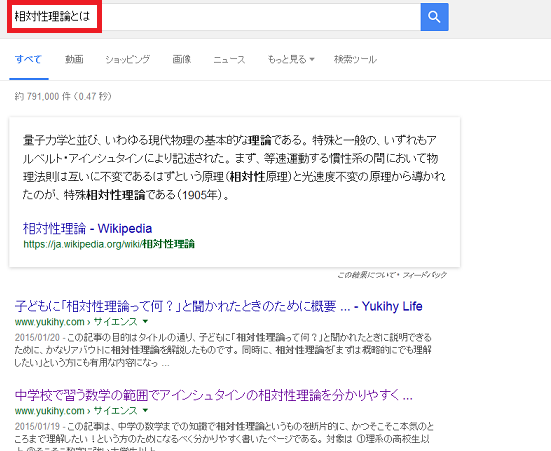 そうすることで、効率よくキーワードの意味に関連する検索結果を得ることができます。Wikipediaと併用して活用しましょう。ちなみに『?』をつけて検索しても検索結果には反映されませんので注意してください。
Googleサジェスト
Googleサジェストとは、キーワードの入力中に自動的に関連の深い語句を表示してくれる機能です。
 この機能を活用することで、多くの人が興味を持っている関連ワードを簡単に探ることができます。AND検索の複合語を探すときなどに活用しましょう。また、サジェストに表示されるキーワードはGoogleが収集した実際の検索数をもとにしているため、そのキーワードで悩んでいる人が多いことを意味しています。マーケティングや記事作成時の需要調査にも役立てることができます。
OR検索
複数のキーワードのうちいずれかを含むページを表示したいときには『OR』を使います。
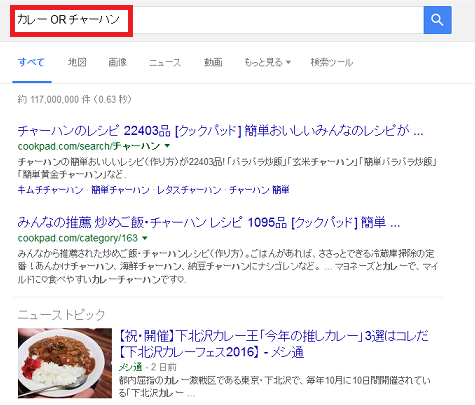 OR検索は『カレー OR チャーハン』など、複数の単語をスペースを挟んで『OR』でつなぎます。ORは半角大文字、スペースは半角でも全角でもOKです。
OR検索+AND検索
OR検索とAND検索を組み合わせることで、さらに効率よく検索を行うことができます。たとえば上野でカレーかパスタを食べたいときには、『上野』を含みつつカレーかパスタのいずれかを含むページを表示したいですよね。
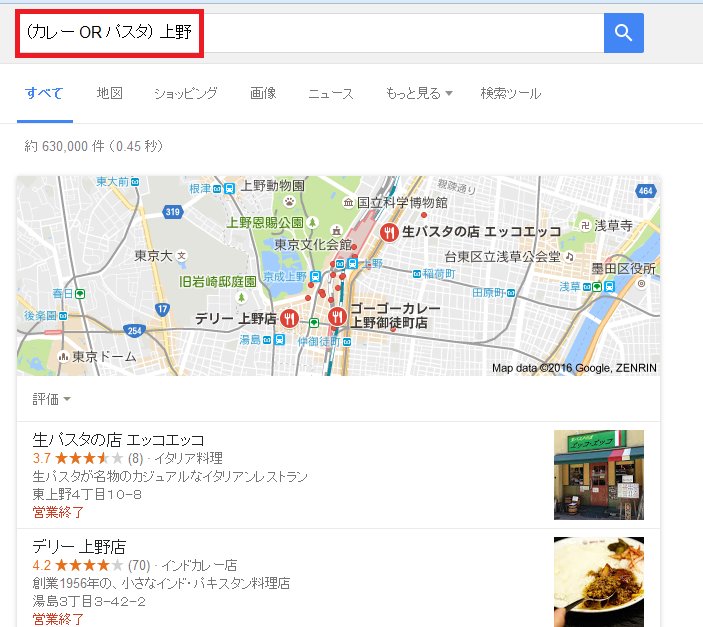 そんなときは『(カレー OR パスタ) 上野』で検索します。すると、上野に関連しつつカレーかパスタにヒットした検索結果を得ることができます。
フレーズ検索
検索したいフレーズが決まっているときには、フレーズを『””』で囲むことでそのフレーズに完全一致した検索結果のみを表示することができます。
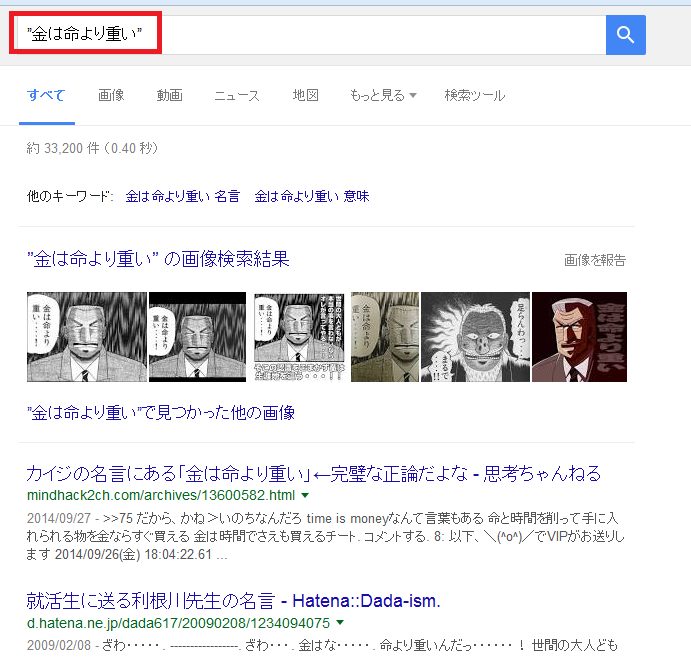 たとえば『”金は命より重い”』で検索すると、完全一致した検索結果のみが表示されます。これにより、余計な情報を除外して必要なページのみを表示することができます。引用文の出典を調べたいときや、特定の表現が使われているページを探すときに非常に便利です。
マイナス検索(NOT検索)
検索結果の中からあるキーワードを除外したいときには『-』を使います。たとえばプロ野球以外の野球の情報が欲しいときは『野球 -プロ』で検索します。
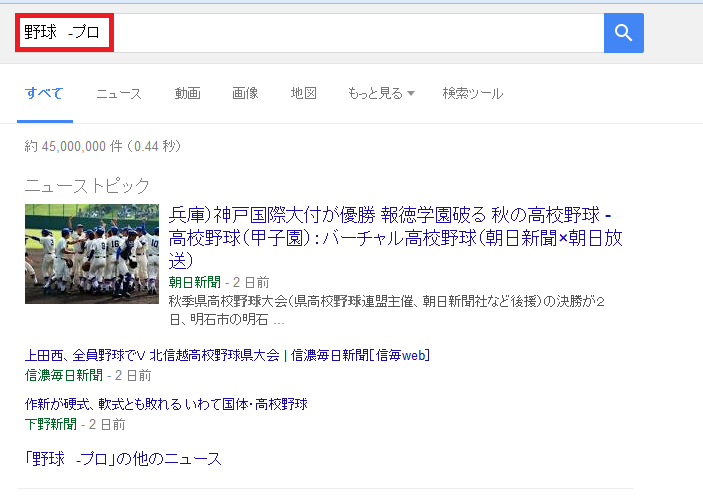 すると、-に続くキーワードを除外した検索結果を得ることができます。なお-は半角で入力する必要がありますのでご注意ください。同名の別物(人名と地名など)を分けて検索したいときなど、活用シーンは意外と多いです。
範囲指定検索
数値のあいだに『..』を入れることで、指定した範囲に含まれるすべての数値に関してまとめて検索することができます。
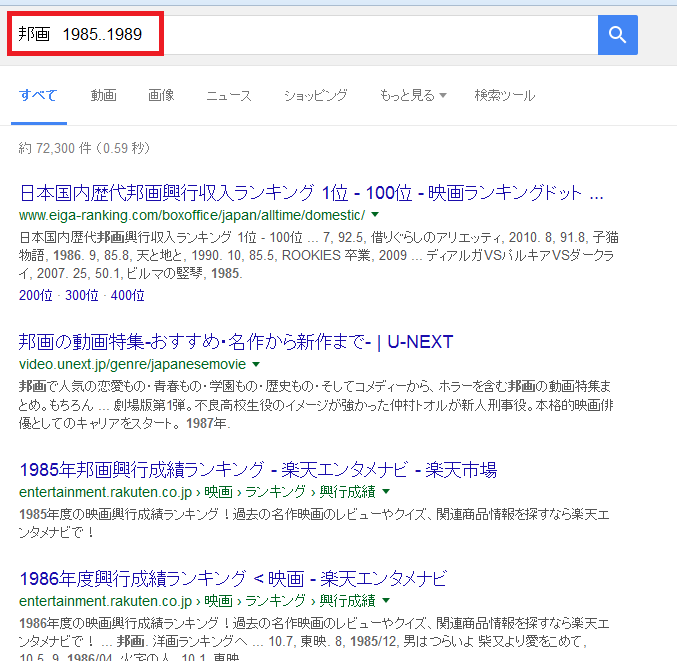 たとえば80年代後半の邦画について調べたい場合には『邦画 1985..1989』で検索することで、範囲内のすべての年度に対しての検索が可能です。なお..は半角で入力するようにしましょう。地味ですが非常に役に立つ検索方法ですので、どんどん活用しましょう。
ワイルドカード検索
1つのフレーズの中で一部を忘れてしまったときには、わからない部分に『*』を入れて検索しましょう。
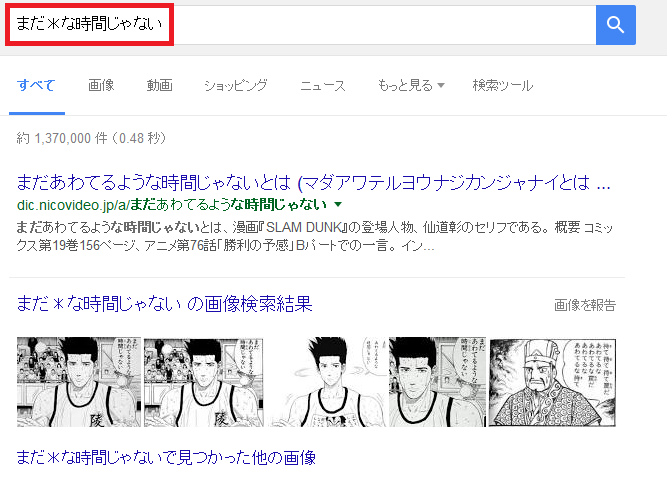 『まだ*な時間じゃない』で検索をすると、あの名場面を見つけることができました。うろ覚えの名言や歌詞の一部を調べるときなどにも重宝する機能です。
ドメイン制約検索
ある検索語を特定のウェブサイトやドメイン内のみで探したい場合には『site:サイトURL』で検索しましょう。
 たとえば2ちゃんねるでジャイアンツに関するページを探したい場合は『ジャイアンツ site:2ch.net』で検索をすることで必要なページのみを表示することができます。サイト内検索機能が貧弱なウェブサービスでも、Googleの精度を使って目当てのページを探せるのが大きなメリットです。
タイトル検索(intitle検索)
ウェブページに含まれる記事のタイトルのみから検索したいときは『intitle:』で検索しましょう。たとえば『intitle:シュレディンガーの猫』で検索すると、ブログなど記事のタイトルに”シュレディンガーの猫”が含まれているものだけを表示することができます。ただ単にキーワードのみで検索するよりも、検索語に関連性の強いものだけを表示することが可能です。ちなみにキーワードを複数指定したい場合には『allintitle:A B』のように、”allintitle”を使いつつ検索語の間にスペースを入れて検索しましょう。
関連サイト検索(related検索)
あるサイトで有用な情報を見つけた場合、似たようなサイトを参照したいときがありますよね。そういう時は『related:』で検索してみましょう。『related:URL』で検索すると、入力したURLと似た感じのサイトを表示することができます。非常に便利ではありますが、必ずしも似たものばかりが表示されないこともあるようです。
類似画像検索
サイト内にある画像に関して、画像の出展や何の画像かを調べたいこともありますよね。そういうときにはGoogle画像検索を活用しましょう。
 Google画像検索のページから[画像で検索]をクリックすると、[画像のURLを貼り付け]または[画像のアップロード]を選ぶことができます。
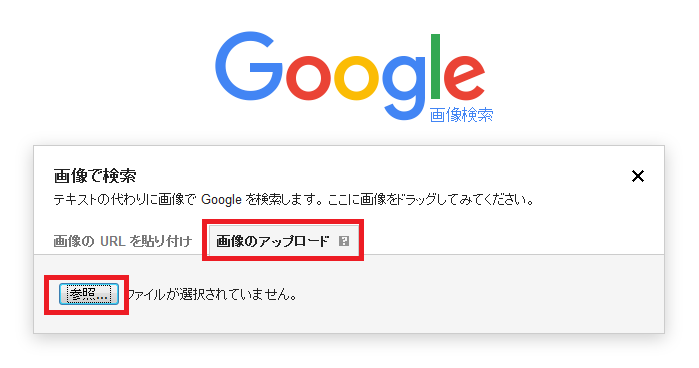 [画像のアップロード]を選んだ場合には、[参照]→[開く]で画像をアップロードすると、画像に関連したサイトを表示することができます。画像のURLがわかる場合には[画像のURLを貼り付け]で調べてみましょう。Google画像検索に関しては『企画書作成のための”Google画像検索”のやり方まとめ』も参考にしてください。
グラフの画像検索
続いてはグラフの検索テクニックです。あるデータに関して、年度ごとの推移などのグラフを見たいことがあると思います。その際に、ただ単にキーワードで検索してもなかなかお目当てのグラフにたどり着きません。そんなときにはGoogle画像検索を使いましょう。たとえば日本の人口推移のグラフを画像検索で探して見ましょう。
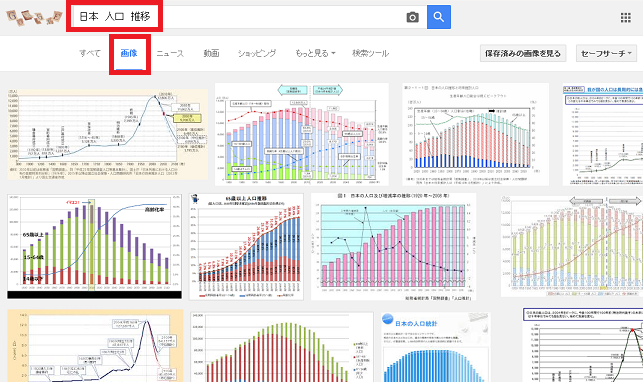 すると、このようにお目当てのグラフを簡単に見つけだすことができます。プレゼン資料を作成する際などに非常に役立つテクニックです。
バックアップ検索(キャッシュ検索)
何とかお目当てのサイトにたどりついたときに、肝心のページが見れなくなってしまっていることもありますよね。そういうときは『cache:』で検索してみましょう。『http://』を『cache:』に置き換えて『cache:URL』で検索すると、指定したURLのページをGoogleが自動的にバックアップしていたデータ(キャッシュ)を見ることができます。バックアップのタイミングによっては、ページが見れなかったりレイアウトが崩れている場合もありますが、見れないURLがあったときにはまず試してみるとよいでしょう。
Google検索をさらに使いこなすための追加テクニック
15のコツを習得したうえで、さらに検索力を高めたい方のために追加のテクニックもご紹介します。これらを組み合わせることで、よりスマートな情報収集が可能になります。
- 検索期間の絞り込み:検索結果ページで「ツール」→「期間指定」を選ぶと、1時間以内・1日以内・1週間以内・1か月以内・1年以内などに絞って検索できます。最新情報や特定の時期の情報を調べるときに便利です。
- 電卓・単位換算機能:Googleの検索窓に『1ドル 円』や『100マイル km』と入力するだけで、リアルタイムのレートや換算結果が即座に表示されます。また数式を入力すると電卓として機能します。
- 天気・株価の即時検索:『東京 天気』や『トヨタ 株価』と検索するだけで、その場で最新情報が確認できます。わざわざ専門サイトに移動する必要がなく、時間短縮になります。
- 翻訳機能の活用:『translate hello in japanese』のように入力すると、Googleが即座に翻訳結果を表示してくれます。英語の技術文書や海外のニュースを調べるときに素早く意味確認できます。
- ショートカットキーの活用:検索窓にフォーカスを当てるには「/」キーを押すだけ(一部ブラウザ)。次のページへの移動はキーボード操作で行うと効率的です。
まとめ
いかがでしたか。
いつも何気なく使っているGoogle検索も、コツをつかむことでさらに効率よく情報収集することが可能です。Googleの検索順位は有用な情報ほど上位にくるようなアルゴリズムになっていますが、本当に求めている情報が後ろのほうのページに埋もれていることも少なくありません。ここに書かれたテクニックを駆使することで、必要のない記事を除外しつつ埋もれている情報を発掘することが可能になります。
今回ご紹介した15のテクニックを改めて整理すると以下の通りです。
- AND検索(複合キーワードで絞り込む)
- 「とは」検索(意味を調べる)
- Googleサジェスト(関連ワードを探す)
- OR検索(どちらかを含む検索)
- OR検索+AND検索(組み合わせ検索)
- フレーズ検索(完全一致検索)
- マイナス検索(キーワードを除外する)
- 範囲指定検索(数値の範囲を指定する)
- ワイルドカード検索(一部を忘れたときに使う)
- ドメイン制約検索(特定サイト内を検索する)
- タイトル検索(記事タイトルで検索する)
- 関連サイト検索(似たサイトを探す)
- 類似画像検索(画像から検索する)
- グラフの画像検索(グラフを素早く見つける)
- バックアップ検索(消えたページを見る)
これら15の検索テクニックを駆使し、情報収集の達人を目指しましょう。検索スキルは一度身につければ毎日の仕事や生活に活用できる、コスパ最高のスキルです。最初はすべてを覚えようとしなくて大丈夫です。「AND検索・フレーズ検索・マイナス検索」の3つだけでも使いこなせれば、情報収集のスピードと精度は格段に向上します。ぜひ今日から実践してみてください。
Q. Google検索の演算子はモバイルでも使えますか?
A. はい、スマートフォンのブラウザからGoogleを使う場合も、すべての検索演算子(OR、フレーズ検索、site:など)は同様に使用できます。ただしスマホは文字入力が若干手間なため、複雑な検索はパソコンで行う方が快適です。
Q. これらのテクニックはBingや他の検索エンジンでも使えますか?
A. 多くのテクニック(AND検索・フレーズ検索・マイナス検索・OR検索など)はBingやYahoo!でも同様に使用できます。ただしsite:やcache:などのGoogleプロパティに依存するものは、他の検索エンジンでは動作しないか挙動が異なる場合があります。
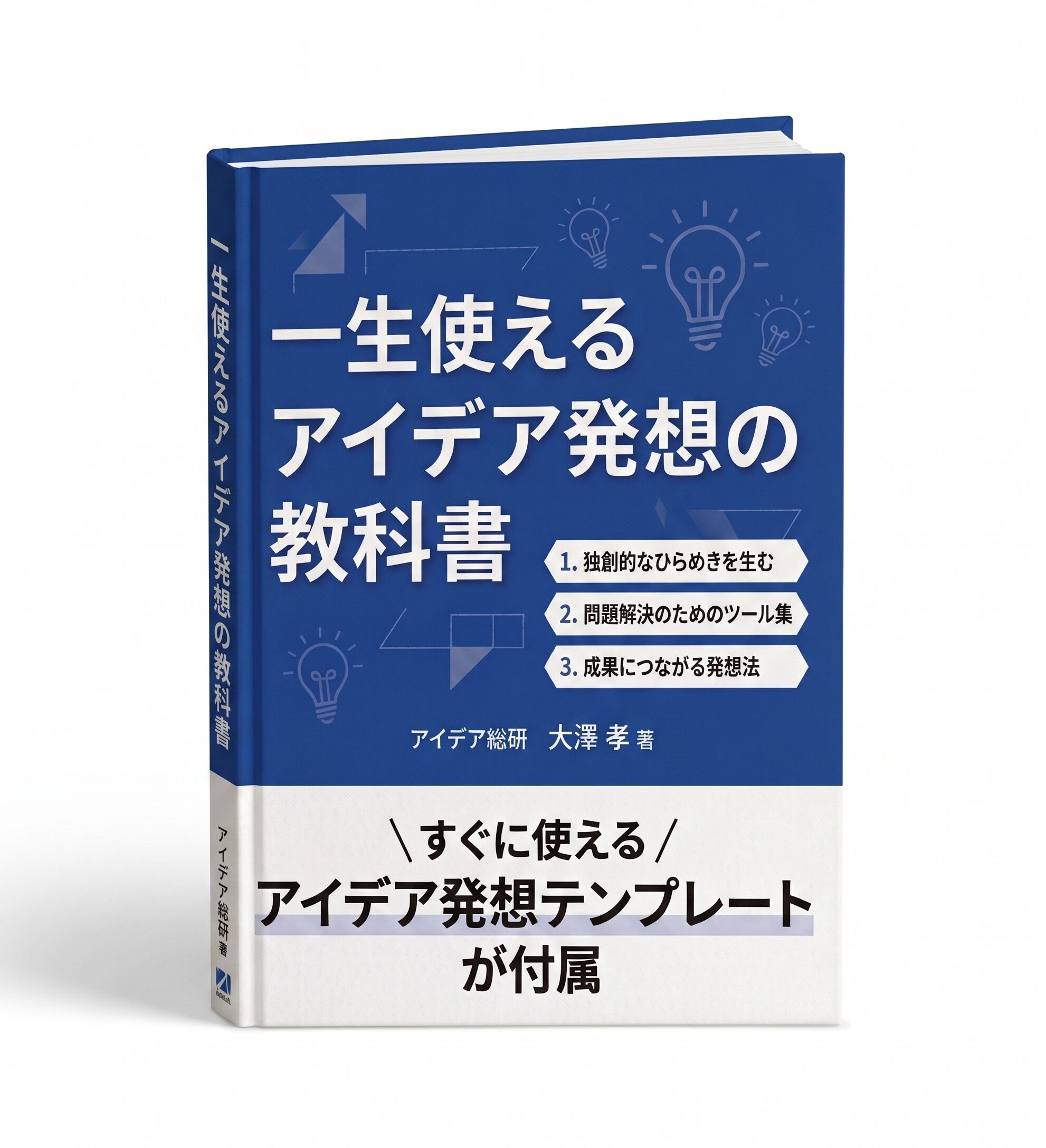
「一生使えるアイデア発想の教科書」
無料でお渡しします
アイデア総研に掲載されたアイデア発想法を1冊の教科書にまとめました。
実践テンプレート付きで、ダウンロードしたその場から活用できます。
PDF 133ページ + 実践テンプレート集 | メルマガ登録で即ダウンロード